
¡Gracias por tu compra! Antes de abrir el juego, tómate unos minutos para leer esta guía. Evita casi todos los errores que aparecen en el primer acceso y deja tu cuenta lista para jugar sin complicaciones.
Lista rápida antes de empezar
- Windows actualizado y computadora reiniciada (consulta la sección sobre Denuvo)
- Steam instalado desde el sitio oficial (store.steampowered.com)
- El usuario y la contraseña que recibiste en el chat del pedido a la mano
- El chat del pedido abierto en otra pestaña, por si Steam pide un código
Juegos con protección Denuvo: lee esto primero
Muchos lanzamientos grandes usan la protección Denuvo. Registra la computadora donde se activa el juego y desconfía cuando el sistema cambia. Por eso:
- Actualiza Windows antes de activar el juego. Ve a Configuración > Windows Update, instala todo lo pendiente y reinicia la PC. Una actualización "pendiente de reinicio" ya cambia el sistema y puede bloquear la activación.
- Cuando el juego ya esté activado, pausa las actualizaciones. En Configuración > Windows Update > Pausar actualizaciones, elige el plazo más largo disponible. Así Windows no se actualiza solo a mitad del camino.
- Evita cambiar piezas (tarjeta de video, SSD, memoria) o reinstalar Windows mientras juegas ese título.
Me apareció un bloqueo temporal. ¿Y ahora?
Si aparece un mensaje que dice que se alcanzó el límite de activaciones o que pide intentarlo de nuevo en 24 horas, tranquilo:
- No es un baneo y tu cuenta no tiene ningún problema. Es una espera automática de la propia Denuvo.
- No intentes abrir el juego varias veces: cada intento puede reiniciar el conteo.
- Deja la computadora tranquila, espera el plazo indicado e inténtalo una sola vez después.
- Avísanos en el chat del pedido. Damos seguimiento a tu caso hasta que el juego abra.
Paso 1: iniciar sesión en la cuenta correctamente
- Cierra Steam si está abierto (incluido el ícono junto al reloj).
- Haz clic derecho en el acceso directo de Steam y elige Ejecutar como administrador.
- En la pantalla de inicio de sesión, copia y pega el usuario y la contraseña que recibiste en el chat. Pegarlos evita errores de escritura (mayúsculas, espacios).
- Haz clic en Iniciar sesión.
Paso 2: código de seguridad (Steam Guard)
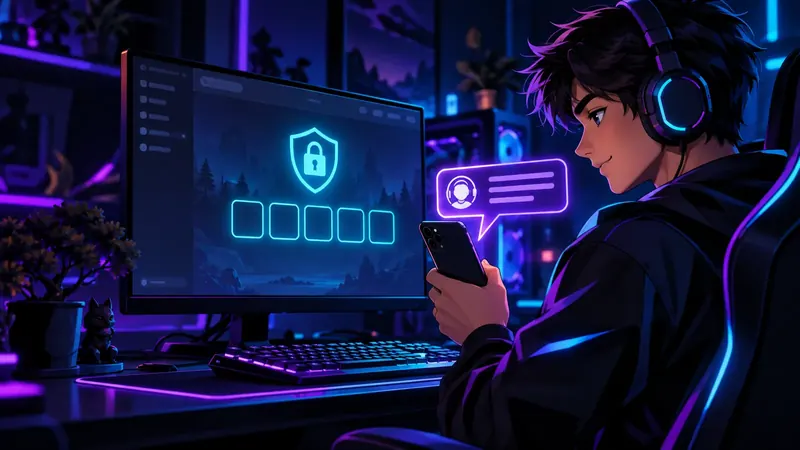
Si Steam pide un código de 5 caracteres:
- Deja abierta la pantalla del código. No la cierres y no hagas clic en "reenviar código", porque eso invalida el código anterior.
- Abre el chat de tu pedido en Game Plaza y escribe: "Necesito el código de Steam Guard".
- En cuanto te lo enviemos, escribe el código en Steam. Es válido por poco tiempo, así que úsalo enseguida.
¿No puedes iniciar sesión? Prueba en este orden
- Verifica que abriste Steam como administrador (Paso 1).
- Espera 10 minutos y vuelve a intentarlo. Muchos intentos seguidos generan un bloqueo temporal.
- Cambia de internet solo para iniciar sesión: comparte los datos 4G/5G del celular o reinicia el router. Después de entrar, puedes volver a tu internet de siempre.
- ¿Sigue sin funcionar? Envía una captura de pantalla del error en el chat del pedido.
Paso 3: dos ajustes que evitan problemas

En la esquina superior izquierda, haz clic en Steam > Configuración y ajusta:
- Remote Play: desactiva la opción. (Si Steam pide un PIN, pídelo en el chat del pedido.)
- Nube (Steam Cloud): desactiva la sincronización con la nube. Así tu progreso no se mezcla con el de otra persona y evitas conflictos con las partidas guardadas.
Paso 4: descargar el juego

- Haz clic en Biblioteca, en la parte superior de Steam.
- Busca el juego que compraste en la lista de la izquierda.
- Haz clic en el botón azul Instalar, elige el disco y espera a que termine.
- Al terminar, abre el juego una vez con internet para que se active.
Paso 5: jugar en el día a día (modo sin conexión)
Después de abrir el juego por primera vez, lo ideal es jugar en modo sin conexión:
- Con Steam abierto, haz clic en Steam > Pasar a modo sin conexión (en algunas versiones aparece como "Modo sin conexión").
- Confirma. Steam se reinicia ya en modo sin conexión.
- Abre el juego como siempre desde la Biblioteca. ¡Listo, a jugar!
Consejos:
- No cambies entre en línea y sin conexión si no es necesario.
- Si Steam pide volver a conectarse (por ejemplo, para actualizar el juego), conéctate, actualiza y vuelve al modo sin conexión.
- Si el juego vuelve a pedir inicio de sesión, repite el Paso 1 y, si necesitas un código, escríbenos en el chat.
Problemas comunes y soluciones
| Problema | Qué hacer |
|---|---|
| "Contraseña incorrecta" | Cópiala y pégala de nuevo, sin espacios al inicio ni al final. ¿Sigue igual? Escríbenos en el chat. |
| Pide un código de Steam Guard | No lo reenvíes. Pide el código en el chat del pedido (Paso 2). |
| "Inténtalo de nuevo en 24 horas" (Denuvo) | No es un baneo. Espera el plazo sin abrir el juego y avísanos en el chat. |
| El juego no aparece en la Biblioteca | Verifica que entraste en la cuenta correcta (el usuario que te enviamos). |
| El juego pide estar en línea | Conéctate, deja que se actualice y vuelve al modo sin conexión. |
| Perdí mi progreso | Verifica que la Nube esté desactivada y usa la copia de la carpeta de partidas guardadas. |
Garantía y soporte Game Plaza
- Todos los productos tienen garantía de 7 días.
- El soporte se brinda por el chat de tu pedido en Game Plaza. Ahí enviamos códigos y habilitaciones, y te ayudamos con cualquier error.
- Si sigues esta guía, evitarás la mayoría de los problemas. ¡Buen juego!
Game Plaza · gameplaza.com.br